Blogger templates

XO-IX

XO-IX Boyband atau bisa di di panggil Xtra Ordinary Nine Boyband, mereka di gawangi oleh Lee, Iras, Nicky, Hendra, Agwi, Kiki, Bobby, Alwin dan Budi

SM*SH

SM*SH atau Seven Men as Seven Heroes (pengucapan bahasa Indonesia: [smɛs] atau pengucapan bahasa Inggris: /ˈsmæʃ/), merupakan sebuah grup musik asal Indonesia yang dibentuk oleh Starsignal pada tanggal 10 April 2010.

UNGU

Ungu adalah grup musik Indonesia yang beranggotakan Pasha (penyanyi), Makki (bass), Enda (gitar), Oncy (gitar), dan Rowman (drum). Sampai tahun 2007 mereka telah menghasilkan 4 album dan 2 album mini.

PEE WEE GASKINS

Pee Wee Gaskins adalah grup musik asal Jakarta yang resmi terbentuk pada tahun 2007. Hingga saat ini, formasi Pee Wee Gaskins yang belum mengalami perubahan mayor terdiri atas Dochi, Sansan, Omo, Aldy, dan Ai. Hingga saat ini mereka telah merilis 3 album, yaitu Stories From Our High School Years (2008), The Sophomore (2009), dan Ad astra per aspera (2010).

FIVE MINUTES

Personel Dan Kontak RICKY FM - Keyboard (ricky_fmania@yahoo.com) RICHIE FM - Vocal (fiveminutes_richie@yahoo.com) DRIE FM - Bass (drie_fm@hotmail.com) IRUL FM - Gitar (irul_nuno@yahoo.co.id) ARIA FM - DRUM (aria@fiveminutes-band.com)

Kamis, 13 Desember 2012

Halaman Administrator Website

Sebelum memulai tuorial membuat halaman administrator website atau halaman admin di dreamweaver ini saya ingin meminta maaf kepada teman – teman yang megikuti tutorial dreamweaver di Mous Design, lama saya tidak bisa melanjutkan tutorial ini karena banyak urusan kerjaan. Banyak yang mengirimkan email ke saya, meminta supaya cepat untuk di updatekan tutorial pembuatan website dengan dreamweaver terutama membuat halaman administrator website ini.
Pada tutorial dreamweaver sebelumnya saya sudah menjelaskan cara membuat halaman register dan halaman login utuk masuk ke halaman administrator, yang di mana halaman ini hanya admin yang terdaftar saja dapat mengakses halaman ini. Di dalam halaman administrator ini anda dapat membuat kategori artikel, menambahkan atau mengedit artikel anda.
Sekali lagi saya ingatkan tutorial membuat website dengan adobe dreamweaver cs 3 ini saya berikan secara bertahap, jika anda kebingungan dengan tutorial yang ada disni saya harapkan membaca tutorial ini dari awal, untuk melihat daftar isi tutorial dreamweaver anda bisa klik disini.

Untuk membuat halaman administrator website yang pertama kitalakukan adalah membuat layout atau tata letaknya.

Buka file home.php yang ada di dalam folder fileadmin milik anda. Kemudian melalui code view, ketikkan
1
<link href="style.css" type="text/css" rel="stylesheet" />
di atas tag </head>, kode tersebut fungsinya menghubungkan file home.php dengan file style.css yang ada di dalam folder fileadmin milik anda.
Jika anda belum memiliki / membuat file style.css silahkan anda buat terlebih dahulu, caranya tekan Ctrl + N, pilih CSS kemudian click Create, simpan dalam folder D:\website\xampp\htdocs\websiteku.com\fileadmin dengan nama style.css.
Masih tetap dalam tab home.php melalui code view, ketikkan kode berikut
1
2
3
<div id="header">
    <h2>Admin Websiteku</h2>
</div>
di bawah tag <body>
Kemudian klik icon New CSS Rule yang ada di bagian kanan, jika di layar anda tidak terdapat CSS Stylenya anda bisa menekan Shift + F11 untuk menampilkan tab CSS Style.
icon new css rule Halaman Administrator Website
isikan pengaturannya sebagai berikut :
  • Selector Type : Advanced (Ids, pseudo-class selectors)
  • Selector : body
  • Define in : style.css
Setelah muncul CSS Rule Definition for body in style.css, isikan pengaturannya sebagai berikut :

Type:

  • Font : pilih jenis  font yang ingin anda gunakan, pada kali ini saya akan menggunakan “Arial, Helvetica, sans-serif
  • Size : ukuran font yang akan anda gunakan, kali ini saya menggunakan ukuran 12 pixel

Box :

  • width : 920 pixel
  • float : left
  • Padding : centang same for all, pada kolom box isikan 10 pixel.
jika sudah klik ok, buka file style.css yang ada dalam folder fileadmin milik anda, kemudian simpan tekan Ctrl + S.
kembali ke tab home.php, klik New CSS Rule, isikan pengaturannya sebagai berikut :
  • Selector Type : Advanced (Ids, pseudo-class selectors)
  • Selector : #header
  • Define in : style.css
Setelah muncul CSS Rule Definition for #header in style.css, isikan pengaturannya sebagai berikut :

Box :

  • width : 900 pixel
  • float : left
  • Padding : centang same for all, pada kolom box isikan 10 pixel.
Jika sudah klik ok, kembali ke tab style.css simpan pekerjaan anda.
Sekarang kita akan membuat navigasi untuk halaman administrator website kita, ketikkan kode berikut di atas </body>
1
<div id="navigasi"></div>
simpan pekerjaan anda tekan Ctrl + S.
klik New CSS Rule, isikan pengaturannya sebagai berikut :
  • Selector Type : Advanced (Ids, pseudo-class selectors)
  • Selector : #navigasi
  • Define in : style.css
Setelah muncul CSS Rule Definition for #navigasi in style.css, isikan pengaturannya sebagai berikut :

Box :

  • width : 900 pixel
  • float : left
  • Padding : hilangkan centang same for all, pada kolom right dan left isikan 10 pixel, pada kolom top dan bottom isikan 0 pixel.

Border :

  • Style : centang Same for all isikan solid.
  • Width : centang same for all isikan 1 pixel
  • Color : centang same for all isikan #CCCCCC
Jika sudah klik ok, kembali ke tab style.css simpan pekerjaan anda.
Kemudian ketikkan kode berikut
1
2
3
4
5
6
7
8
<ul>
    <li><a href="home.php">Home</a></li>
    <li><a href="editprofile.php">Profile</a></li>
    <li><a href="categories.php">Categories</a></li>
    <li><a href="post.php">Post</a></li>
    <li><a href="message.php">Message</a></li>
    <li><a href="logout.php">Logout</a></li>
</ul>
letakkan di bawah <div id=”navigasi”>, maka kodenya akan menjadi
1
2
3
4
5
6
7
8
9
10
<div id="navigasi">
<ul>
    <li><a href="home.php">Home</a></li>
    <li><a href="editprofile.php">Profile</a></li>
    <li><a href="categories.php">Categories</a></li>
    <li><a href="post.php">Post</a></li>
    <li><a href="message.php">Message</a></li>
    <li><a href="logout.php">Logout</a></li>
</ul>
</div>
Kode – kode tersebut membentuk link ke halaman yang lainnya, misalnya Profile di klik maka anda akan di bawa ke halaman editprofile.php, untuk penjelasan dan pembuatan halaman tersebut akan saya jelaskan pada tutorial berikutnya.
Kembali klik New CSS Rule, isikan pengaturannya sebagai berikut :
  • Selector Type : Advanced (Ids, pseudo-class selectors)
  • Selector : #navigasi ul
  • Define in : style.css
Setelah muncul CSS Rule Definition for #navigasi ul in style.css, isikan pengaturannya sebagai berikut :

Box :

  • width : 900 pixel
  • float : left
  • Padding : centang same for all isikan 0 pixel.
Jika sudah klik OK.
klik kembali New CSS Rule, isikan pengaturannya sebagai berikut :
  • Selector Type : Advanced (Ids, pseudo-class selectors)
  • Selector : #navigasi li
  • Define in : style.css
Setelah muncul CSS Rule Definition for #navigasi li in style.css, isikan pengaturannya sebagai berikut :

Block:

  • Display : inline

Box :

  • Margin : hilangkan centang same for all, pada bagian Left isikan 10 pixel

List :

  • Type: none
Jika sudah klik OK.
Selanjutnya ketikkan kode berikut,
1
2
3
4
5
<div id="conten">
<h3>Admin Home</h3>
<p>Selamat datang di halaman administrator websiteku, isi adalah contoh halaman depan admin website kita, kata - kata ini hanya untuk testing pada tutorial pembuatan halaman administrator website dan hanya sebagai contoh halaman administrator website, selanjutnya ganti tulisan isi terserah anda mengisinya dengan kata - kata milik anda sendiri, misalnya seperti peringatan untuk semua admin yang memasuki halaman administrator website.</p>
<p>Sekali lagi kata - kata dalam halaman administrator ini bisa anda ganti dan tolong di ganti, karena kata - kata ini hanya sebagai contoh semata dan tidak ada maksud untuk belajar mengolah kata, karena saya sendiri sudah pusing untuk mengolah kata - kata untuk halaman administrator website ini.</p>
</div>
Masih dalam tab home.php, klik New CSS Rule, isikan pengaturannya sebagai berikut :
  • Selector Type : Advanced (Ids, pseudo-class selectors)
  • Selector : #conten
  • Define in : style.css
Setelah muncul CSS Rule Definition for #conten in style.css, isikan pengaturannya sebagai berikut :

Box :

  • width : 900 pixel
  • float : left
  • Padding : centang same for all, pada kolom top isikan 10 pixel.
  • margin : hilangkan centang same for all, pada bagian top isikan 20 pixel.

Border :

  • Style : centang Same for all isikan solid.
  • Width : centang same for all isikan 1 pixel
  • Color : centang same for all isikan #CCCCCC
Jika sudah klik Ok. simpan semua pekerjaan anda tekan Ctrl + S.
Untuk melihat hasil jerih payah anda tadi atau melihat halaman administrator website anda tekan F12.
Untuk memperindah tampilan halaman administrator website anda, anda bisa menambahkan opsi CSS yang lainnya, misalnya background dan lain – lain. Silahkan di coba – coba agar anda lebih paham, lihat perubahannya pada file style.css.
Sekian dulu tutorial membuat halaman administrator website dengan Adobe dreamweaver cs 3, pada tutorial berikutnya saya akan jelaskan bagaimana cara agar membatasi akses kehalaman administrator website anda, jadi hanya orang yang terdaftar saja yang bisa masuk ke halaman administrator website milik anda.
Jika anda ingin berlangganan artikel mous design anda bisa masukkan email anda di kolom berlangganan yang ada di bagian kanan website ini, dan apa bila ada pertanyaan ataupun komentar silahkan berkomentar di dalam form komentar di bawah.
Akhir kata saya ucapkan terima kasih banyak dan salam sukses untuk anda semuanya.

Coding Membuat Halaman Login

Dalam aplikasi website, misalnya Facebook.com, ketika Anda berhasil melakukan log in, maka data diri Anda akan ditampilkan di halaman profil. Di halaman tersebut, Anda juga dapat melakukan editing profil yang Anda miliki.
Lalu bagaimanakah caranya kita membuat halaman log in yang setelah kita berhasil melakukan log in, maka data diri Anda ditampilkan dan dapat mengubah profil kita seperti contoh Facebook di atas?
Pada tutorial kali ini, Anda akan mempelajarinya.
Sebelum memasuki tutorial ini, pastikan Anda telah:
Ada empat (4) file dan satu (1) tabel data yang akan kita gunakan dalam tutorial ini. Keempat file tersebut adalah:
  1. login.php, sebagai halaman untuk log in
  2. login_sukses.php, halaman yang akan terbuka setelah log in berhasil dilakukan. Di halaman ini juga terdapat link dinamis untuk edit profil orang yang melakukan log in.
  3. login_gagal.php, halaman yang akan terbuka jika proses log in mengalami kegagalan, misalnya username dan passwordnya salah
  4. edit_profil.php, adalah halaman untuk edit profil orang yang log in
Dan berikut adalah tabel data MySQL yang selanjutnya kita sebut tabel users:
CREATE TABLE IF NOT EXISTS `users` (
  `id` int(5) NOT NULL AUTO_INCREMENT,
  `nama` varchar(50) NOT NULL,
  `email` varchar(50) NOT NULL,
  `username` varchar(32) NOT NULL,
  `password` varchar(32) NOT NULL,
  PRIMARY KEY (`id`)
) ENGINE=MyISAM  DEFAULT CHARSET=latin1 AUTO_INCREMENT=2 ;
INSERT INTO `users` (`id`, `nama`, `email`, `username`, `password`) VALUES
(1, 'Andoyo', 'contact@javawebmedia.com', 'reghy', 'reghy');
Berikut source code awal dari keempat file di atas dan proses aktivasinya:

login.php

<html><head><title>Form Log In</title></head><body><h1>Form Log In Member: </h1><form name=”form1″ method=”post” action=”"><p><strong><label>Username: <input type=”text” name=”username” id=”username”></label></strong></p><p><label><strong>Password</strong>:<input type=”password” name=”password” id=”password”></label></p><p><input type=”submit” name=”submit” id=”submit” value=”Log In”></p></form><p>&nbsp;</p></body></html>
Java Web Media
Java Web Media

Berikut adalah proses aktivasinya:
  1. Buka file login.php melalui Dreamweaver Anda
  2. Klik Insert > Data Objects > User Authentication > Log In User. Window Log In akan keluar. Isikan beberapa parameter berikut ini.
  3. Get input form form: form1
  4. Username field: username
  5. Password field: password
  6. Validate using connection: search_engine (hal ini tergantung dari nama file connection yang Anda buat)
  7. Table: users
  8. Username column: username (pilih dengan mengklik pop-up menu)
  9. Password column: password (pilih dengan mengklik pop-up menu)
  10. If login succed go to: login_sukses.php (pilih dengan mengklik Browse lalu pilih file login_sukses.php)
  11. Beri tanda CHECK pada pilihan Go to previous URL if exist. Menu ini adalah menu dimana jika Anda membuka sebuah halaman yang diproteksi password, maka Anda akan dialihkan ke halaman untuk log in. Setelah Anda melakukan log in, maka Anda akan dialihkan kembali ke halaman yang diproteksi password sebelumnya Anda buka.’
  12. If login failedd go to: login_gagal.php (pilih dengan mengklik Browse lalu pilih file login_gagal.php)
  13. Klik OK jika sudah selesai
  14. Simpan kembali file login.php. Lakukan percobaan melalui browser Anda dengan melakukan log in (ketik alamat URL http://localhost/search_engine/login.php). Cobalah dengan melakukan login dengan username: andoyo dan password: andoyo.
Java Web Media
Java Web Media
Jika Anda lihat pada Code View maka Anda akan menemukan dua variable session yang akan digenerate ketika kita melakukan log in. Variable session tersebut adalah:
  1. $_SESSION['MM_Username'] = $loginUsername; (Ini adalah variabel session untuk menampilkan nama dan profil yang lain)
  2. $_SESSION['MM_UserGroup'] = $loginStrGroup; (Ini adalah variabel session untuk proteksi halaman berdasarkan hak akses)
NOTE: Awalan huruf MM pada kedua variable di atas sebenarnya adalah singkatan Macromedia (nama pembuat program Dremweaver sebelum diakuisisi oleh Adobe).

login_sukses.php

Login_sukses.php adalah halaman yang akan menampilkan nama user yang melakukan log in dan sekaligus memberi link dinamis yang memungkinkan user yang melakukan log in untuk mengedit profilnya sendiri. Berikut source code awalnya:
<html><head><title>Halaman Dashboard</title></head><body><p>Hi <em><strong>NAMA ANDA</strong></em>, Anda telah berhasil Log In | <a href=”edit_profil.php”>Edit Profil Anda</a> | <em><strong>Log Out</strong></em><strong></strong></p><p>Bagian Administrator di sini</p></body></html>

Java Web Media
Berikut adalah langkah-langkahnya.
Membuat Recordset (SessionUser), menampilkan data user dan menambah link dinamis
  1. Buka file login_sukses.php melalui Dreamweaver Anda
  2. Klik Insert > Data Objects > Recordset. Window Recordset akan muncul. Isi beberapa parameter berikut ini.
  3. Name: SessionUser, ketik secara manual.
  4. Connection: search_engine, bisa jadi berbeda, tergantung dari nama file connection yang Anda buat.
  5. Table: users, pilih dengan mengklik pop-up menu.
  6. Columns: All
  7. Filter: username, sebelumnya adalah None, pilih dengan mengklik pop-up menu.
  8. URL Parameter, ubahlah menjadi Session Variablepilih dengan mengklik pop-up menu. Biarkan tanda sama dengan (=) tetap seperti semula. Anda tidak harus melakukan perubahan pada bagian ini.
  9. username, ubahlah menjadi MM_Usernamelakukan dengan mengetikkannya secara manual (Lihat penjelasan variable session dalam login.php di atas). Pastikan besar kecilnya huruf sesuai dengan contoh di atas.
  10. Klik OK jika sudah selesai.
  11. Klik Bindings > tanda plus (+) pada Recordset (SessionUser)
  12. Melalui Design View, seleksi tulisan “NAMA ANDA”
  13. Dari Bindings panel, klik dan tahan field/kolom nama (yang bergambar petir), lalu drag menuju tulisan “NAMA ANDA” tadi. Ini artinya Anda mengubah static text menjadi dynamic text.
  14. Melalui Design Viewseleksi tulisan “Edit profil Anda”, lalu klik kanan > Change Link. Window Select File akan keluar. Cari pilihan URL dan Parametersyang berada pada bagian bawah dari Window tersebut.
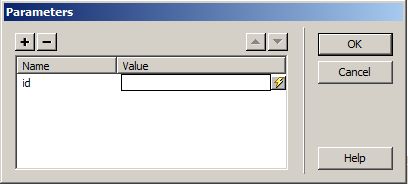
  15. Klik Parameters, maka window Parameters akan muncul. Secara otomatis muncul menu Name akan berisi teks field.
  16. Pada menu Name, ketik id, lalu pada menu Value, klik area putih segaris dengan tulisan id.

    Java Web Media
    Java Web Media


  17. Klik Tanda Petir, maka windowDynamic Data akan keluar.


  18. Expand Recordset (SessionUser)dengan mengklik tanda plus (jika belum diexpand). Lalu pilih id(yang ada tanda petirnya).


  19. Klik OK sebanyak tiga (3) kali untuk menyelesaikan proses pembuatan dynamic link tersebut.


  20. Dynamic Link dan menampilkan data user yang log in telah berhasil Anda lakukan.


  21. Simpan kembali file login_sukses.php.


Java Web Media
Menambahkan proteksi halaman dan link log out
  1. Buka file login_sukses.php lagi
  2. Klik Insert > Data Objects > User Authentication > Restrict Access To Page.Window Restric Access To Page akan keluar.
  3. Restrict access based on: Username and password
  4. If access denied, go to: login_gagal.php, klik Browse lalu pilih filelogin_gagal.php.
  5. Klik OK jika sudah selesai
  6. Selanjutnya seleksi tulisan “Log Out” ,
  7. Klik Insert > Data Objects > User Authentication > Log Out UserWindowLog Out User akan keluar.
  8. Log out when: Link clicked
  9. When done, go to: login.php, klik Browse lalu pilih file login.php.
  10. Klik OK. Halaman ini telah diproteksi dengan password dan telah diberi link untuk log out.
  11. Simpan file login_sukses.php kembali

edit_profil.php

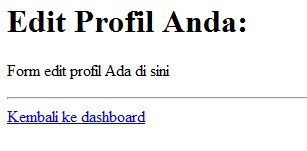
Pada halaman ini, orang yang melakukan log in dapat melakukan pengeditan profilnya. Berikut adalah basic source code awalnya.
<html><head><title>Edit Profil</title></head>
<body><h1><strong>Edit Profil Anda:</strong></h1><p>Form edit profil Ada di sini</p><hr/><a href=”login_sukses.php”>Kembali ke dashboard </a></body></html>
Java Web Media
Java Web Media
Berikut langkah-langkah selanjutnya:
  1. Buka file edit_profil.php melalui Dreamweaver Anda
  2. Buatlah Recordset (SessionUser)seperti pada halaman login_sukses.php di atas.
  3. Proteksi halaman dengan Restrict Access To Page seperti yang telah dijelaskan pada halaman login_sukses.php di atas
  4. Seleksi tulisan “Form edit profil Ada di sini”, lalu hapus.
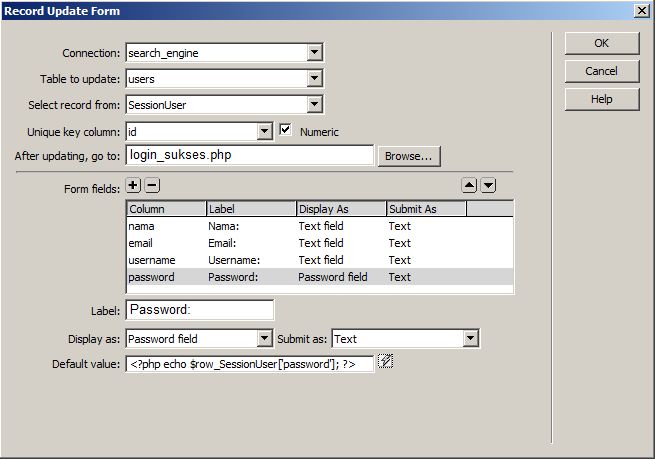
  5. Klik Insert > Data Objects > Update Record > Record Update Form Wizard. Window Record Update Form akan keluar.
  6. Connection: search_engine, klik pop-up menu untuk memilih
  7. Table: users, klik pop-up menu untuk memilih
  8. Select record from: SessionUser, klik pop-up menu untuk memilih. Ini adalah Recordset yang telah Anda buat sebelumnya.
  9. Unique key column: id, numeric
  10. After updating, go to: login_sukses.php, klik Browse untuk mencari file tersebut.
  11. Pada menu Form fields, maka Anda akan melihat Column, Label, Display As, danSubmit As.
  12. Pilih Column yang berisi id, klik id tersebut, lalu klik tanda minus (-) yang ada di atasnya.
  13. Selanjutnya, seleksilah Column yang berisi password, pada Display as: Password field. Lakukan perubahan tersebut dengan mengklik pop-up menu yang semula berisiText field. Lalu pada Default value:, klik tanda petir, jendela Dynamic data akan keluar. Pilihlah Recordset (SessionUser), lalu pilih field password.
  14. Klik OK jika sudah selesai
  15. Simpan kembali file edit_profile.php

Java Web Media
Berikut ini adalah hasil pembuatan form edit_profil.php
Java Web Media
Java Web Media

login_gagal.php

File ini hanya berisi link untuk kembali ke halaman log in. Berikut source code-nya:
<html><head><title>Log In Gagal</title></head>
<body><h1><strong>Anda mengalami kegagalan log in:</strong></h1><p><a href=”login.php”>Kembali ke halaman log in</a></p></body></html>
Anda telah berhasil menyelesaikan tutorial ini.

Kelebihan & Kekurangan Dreamweaver

Macromedia Dreamweaver 8

Adobe Dreamweaver merupakan program membuat atau mengedit web yang dibuat Adobe Systems yang dulu dikenal sebagai Macromedia Dreamweaver dibuat Macromedia. Program ini banyak digunakan oleh para pengembang web karena fitur-fiturnya yang menarik dan kemudahan untuk menggunakannya. Versi terakhir Adobe Dreamweaver adalah Adobe Dreamweaver CS5. Macromedia Dreamweaver berubah menjadi Adobe Dreamweaver karena Macromedia di akuisisi oleh Adobe System sehingga seluruh produk yang dibuat oleh Macromedia kini diawali dengan kata Adobe.

 Adobe Dreamweaver CS5

Berikut beberapa kelebihan dan kekurangan Adobe Dreamweave :

Kelebihan :

1. Kemampuannya membuat halaman web yang terlihat konsisten.
Adobe Dreamweaver sudah terinstall beberapa template yang elegan dan menarik. Tentunya ini memudahkan anda yang ingin belajar membuat sebuah web namun anda belum mampu membuat design web sendiri. Jika anda ingin membuat lebih dari 10 halaman web dengan didasarkan design template tertentu maka web anda akan memiliki gaya halaman web yang sama dan terlihat konsisten dari halaman perhalaman.

2. Kemudahan dan efisiensi dalam penggunaan
Program ini tidak hanya dirancang untuk anda yang sudah mahir dan mengerti bahasa pemrograma. Bagi anda yang belum mengerti bahasa pemrograman, anda bisa membuat halaman web dengan hanya cara mengklik atau drag and drop menggunakan mouse serta anda juga bisa melihat halaman html-nya selama  proses desain berlangsung. Atau yang lebih dikenal dengan sebutan WYSIWYG (What You See Is What You Get)

Selain itu dreamweaver memiliki kemampuan memperlihatkan 3 proses yang berbeda, yaitu :
  • Code View : Berfungsi untuk hanya menampilkan script html saja.
  • Desain View : Berfungsi menampilkan kode-kode html yang anda tulis menjadi sebuah design/template    yang nantinya akan ditampilkan di browser.
  • Split View : Berfungsi menampilkan gabungan antara Code View dan Desain View pada saat bersamaan.Jadi anda bisa langsung melihat perubahan pada saat anda mengubah htmlnya.

3. Mudah untuk mengupload melalui FTP
Dreamweaver sudah dilengkapi dengan fitur FTP jadi setelah anda selesai membangun sebuah web, anda bisa langsung menguploadnya melalui FTP . FTP (singkatan dari File Transfer Protocol) adalah sebuah protokol Internet yang berjalan di dalam lapisan aplikasi yang merupakan standar untuk pentransferan berkas (file) komputer antar mesin-mesin dalam sebuah internetwork.

 Ilustrasi FTP

4. Dapat dikustom
Dreamweaver dapat disesuaikan dengan kebutuhan yang anda perlukan. Menu, tab, perintah, font dan warna semua kode dapat disesuaikan dengan preferensi pribadi. Hal ini dapat secara efektif memudahkan proses desain web. Selain itu dreamweaver didukung banyak plug-in yang membantu anda dalam proses desain.


Kekurangan :
1. Harga Software yang Cukup Mahal.
Mungkin salah satu kekurangan dari Dreamweaver ini adalah dari segi harga. Dreamweaver CS5 dibandrol oleh Adobe sekitar $399. Harga yang mungkin terjangkau oleh kalangan tertentu saja.


Adobe Dreamweaver Adalah


Adobe Dreamweaver adalah aplikasi desain dan pengembangan web yang menyediakan editor WYSIWYG visual (bahasa sehari-hari yang disebut sebagai Design view) dan kode editor dengan fitur standar seperti syntax highlighting, code completion, dan code collapsing serta fitur lebih canggih seperti real-time syntax checking dan code introspection untuk menghasilkan petunjuk kode untuk membantu pengguna dalam menulis kode. Tata letak tampilan Design memfasilitasi desain cepat dan pembuatan kode seperti memungkinkan pengguna dengan cepat membuat tata letak dan manipulasi elemen HTML. Dreamweaver memiliki fitur browser yang terintegrasi untuk melihat halaman web yang dikembangkan di jendela pratinjau program sendiri agar konten memungkinkan untuk terbuka di web browser yang telah terinstall. Aplikasi ini menyediakan transfer dan fitur sinkronisasi, kemampuan untuk mencari dan mengganti baris teks atau kode untuk mencari kata atau kalimat biasa di seluruh situs, dan templating feature yang memungkinkan untuk berbagi satu sumber kode atau memperbarui tata letak di seluruh situs tanpa server side includes atau scripting. Behavior Panel juga memungkinkan penggunaan JavaScript dasar tanpa pengetahuan coding, dan integrasi dengan Adobe Spry Ajax framework menawarkan akses mudah ke konten yang dibuat secara dinamis dan interface.
Dreamweaver dapat menggunakan ekstensi dari pihak ketiga untuk memperpanjang fungsionalitas inti dari aplikasi, yang setiap pengembang web bisa menulis (sebagian besar dalam HTML dan JavaScript). Dreamweaver didukung oleh komunitas besar pengembang ekstensi yang membuat ekstensi yang tersedia (baik komersial maupun yang gratis) untuk pengembangan web dari efek rollover sederhana sampai full-featured shopping cart.
Dreamweaver, seperti editor HTML lainnya, edit file secara lokal kemudian diupload ke web server remote menggunakan FTP, SFTP, atau WebDAV. Dreamweaver CS4 sekarang mendukung sistem kontrol versi Subversion (SVN).


Adobe Dreamweaver merupakan program penyunting halaman web keluaran Adobe Systems yang dulu dikenal sebagai Macromedia Dreamweaver keluaran Macromedia. Program ini banyak digunakan oleh pengembang web karena fitur-fiturnya yang menarik dan kemudahan penggunaannya. Versi terakhir Macromedia Dreamweaver sebelum Macromedia dibeli oleh Adobe Systems yaitu versi 8. Versi terakhir Dreamweaver keluaran Adobe Systems adalah versi 12 yang ada dalam Adobe Creative Suite 6 (sering disingkat Adobe CS6).


Membuat Gambar seperti teknik Manual Grayscale

Sering kita melihat hasil karya baik itu desain computer atau karya seni manual, menggunakan teknik grayscale atau tidak menggunakan warna-warna yang sparasi/full color. Dan karya tersebut kelihatan menarik...

Namun kali ini kita akan Merubah Foto fullcolor menjadi grayscale dengan Filter Sketch pada Photoshop, sehingga foto menjadi seperti karya manual dengan Conte Crayon.

1. Pilih gambar (akan lebih terasa jika foto wajah)

2. Pilih File --- New, tentunya setelah buka program photoshopnya.

3. Masukkan gambar yang telah dipilih, gbr 1.jpg

4. Klik pada Filter pada menu bar yang ada diatas halaman photoshop

5. Pilih Sketch --- sampai muncul pilihan disamping segitiga kecil,
gbr 2.jpg

6. Klik Conte Crayon ……

7. Setelah muncul window Conte Crayon, nah.. tinggal atur sesuai keinginan

8. Pengaturan Conte Crayon


9. Lalu setelah dirasa cukup tinggal klik OK.

10. Maka akan tercipta efek CONTE CRAYON pada gambar yang tadinya Fullcolor dan akan terlihat lebih dramatis.
Hasilnya:
gbr 4.jpg
Jangan lupa Save hasil akhirnya.
Begitu sedikit tips untuk membuat foto seperti hasil karya dengan teknik manual, semoga manfaat.

Menghilangkan Jerawat Dengan Photoshop

Disini kita akan mencoba menghilangkan jerawat dengan cepat dan mudah tanpa banyak biaya...

Hanya dengan belajar ilmu photoshop

mari kita buktikan...

Langkah-Langkahnya:

1. Kita akan mencoba pada gambar yang telah tersedia di atas.
Anda bisa download atau save as gambar di atas.

2. Buka file gambar yang sudah kamu sediakan Klik pada Healing Brush Tool (dengan otomatis kursor akan berubah menjadi bentuk Lingkaran)

Posisi Healing Brush Tool pada jerawat

3. Atur diameter/besar lingkaran Healing dengan ukuran jerawat (untuk mengganti ukuran anda Klik Kanan pada layar kerja kemudian atur besar Diameternya)
Contoh:

Setting Healing Brush Tool

4. Tekan tombol Alt sampai kursor berubah seperti lambang SnapShot kemudian klik pada bagian wajah yang paling bersih atau tanpa jerawat (pilih pada bagian dengan kontras warna yang sama dengan bagian jerawat), lepas tombol Alt kemudian anda tinggal klik pada bagian wajah yang berjerawat hingga bersih..

Jerawat Hilang (dalam 7 menit - With Belajar-Grafis Miracle...)

5. Agar gambar lebih cerah atur contras warna dengan melakukan langkah sbb:
= Pilih menu Image > Adjustments > Curves : ganti nilai input dan output
Sebagai rekomendasi ganti dengan * input : 99 *out put : 146 atau atur sesuai dengan selera anda.

rekomendasi setting

Hasilnya:

The Power of Desain Grafis - www.ilmugrafis.com
Kulit Lebih Putih tanpa kosmetik

Efek Butiran - Butiran Air Membasahi Foto

Efek butiran - butiran air membasahi foto? tenang.. tenang.. ini cuman rekayasa photoshop aja, jangan dikira prakteknya menyiram foto dengan air betulan, nanti gak malah bagus eh jd rusak...

Oh iya hampir lupa, hari ini kan (premiernya movie Ayat-Ayat Cinta...), trus apa hubungannya dengan ilmu photoshop?
Ya cuma ngasih info aja, hwe3x...

Ok, tanpa banyak chit-chat ini langkah-langkahnya:

1. Buka Gambar yang akan diedit dengan photoshop
Bisa foto kamu atau pemandangan alam, atau barangkali belum punya gambar untuk diedit? silahkan mencari di search engine, disini saya menggunakan gambar pantai...

(beautiful scene)

2. buat lingkaran dengan Elipse Tool
catatan: foreground dan background harus putih


Hasilnya:


3. Selelah itu klik kanan dan pilih Rasterize Layer...

4. Waktunya memberi efek...
Menu - Layer - Layer Style - Blending Options...
Centang Drop Shadow dan Inner Shadow

dan

[OK]
Lalu pada pallete - ubah ke mode Multiply


5. Yup Hasilnya...

Hehehe... Tinggal perbanyak aja tetesan airnya... beres dah...

dengan belajar photoshop Hasilnya????? anda bisa mengutak-atik lagi dan ini hasil dari penulis

Pantai yang indah... Hawaiii.... kapan bisa berlibur ke situ??? ;P

Twitter Delicious Facebook Digg Stumbleupon Favorites More